Einführung
Hier eine Zusammenfassung für die LF2-Klassenarbeit.

Bild Quelle: lystloc
🖥️ Hardware
PC-Komponenten
CPU (Prozessor)
Die CPU führt Programme aus, verarbeitet Daten und steuert die Abläufe im Computer. Moderne Prozessoren besitzen mehrere Kerne, um Aufgaben parallel zu bearbeiten.


Mainboard (Motherboard)
Das Mainboard verbindet alle Hardware-Komponenten miteinander. Es stellt Steckplätze, Anschlüsse und den Chipsatz bereit und ermöglicht die Kommunikation im System.

RAM (Arbeitsspeicher)
Der Arbeitsspeicher speichert aktuell benötigte Daten und Programme. Er ist flüchtig, sein Inhalt geht beim Ausschalten des PCs verloren.

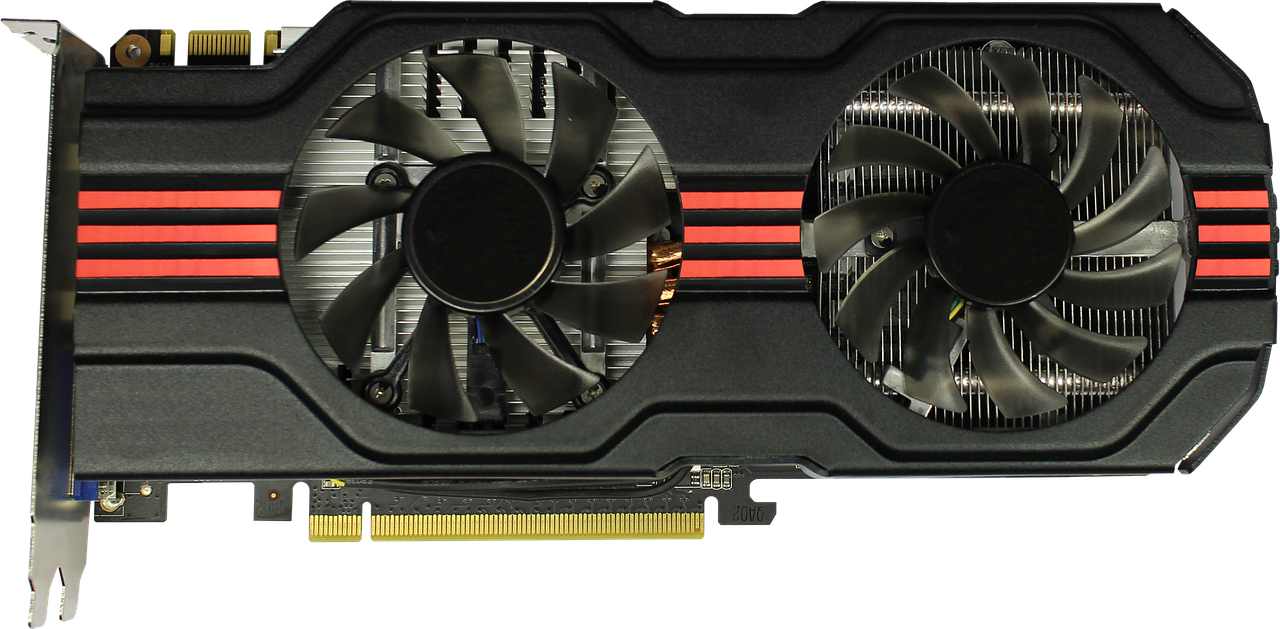
Grafikkarte (GPU)
Die Grafikkarte berechnet und erzeugt Bilder, Videos und 3D-Grafiken. Sie kann im Prozessor integriert oder als eigene Karte verbaut sein.
Speicherlaufwerke (SSD / HDD)
Speicherlaufwerke dienen der dauerhaften Speicherung von Betriebssystem, Programmen und Daten. SSDs sind schneller als HDDs, während HDDs meist mehr Speicherplatz bieten.


Netzteil (PSU)
Das Netzteil versorgt alle Komponenten mit Strom und schützt den PC vor Spannungsschwankungen.

Gehäuse
Das Gehäuse schützt die Hardware und sorgt für eine ausreichende Kühlung. Es bestimmt Größe, Aufbau und Erweiterungsmöglichkeiten des PCs.


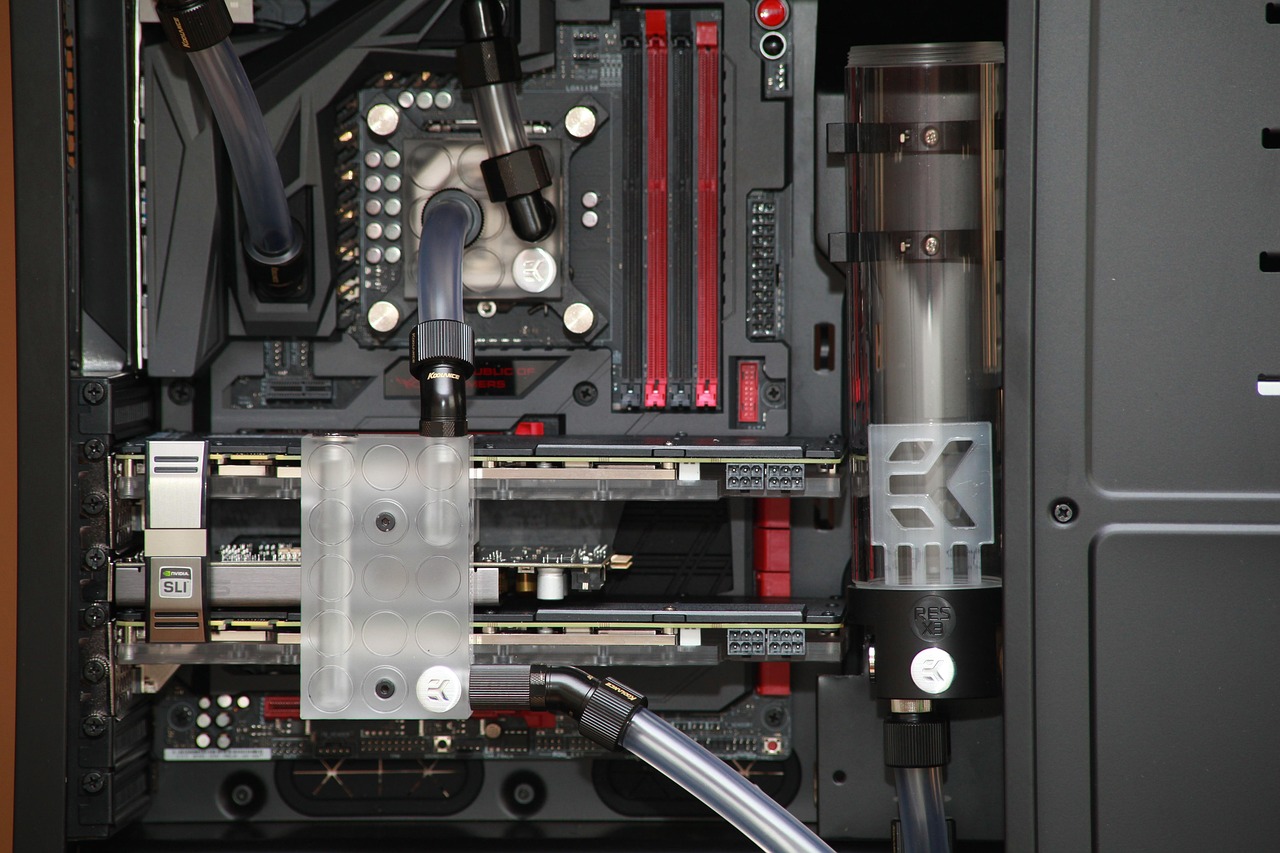
Kühlsystem
Das Kühlsystem verhindert Überhitzung der Komponenten. Es besteht aus Luftkühlern, Gehäuselüftern oder Wasserkühlungen.

Peripherie
Peripheriegeräte sind externe Eingabe- und Ausgabegeräte wie Monitor, Tastatur, Maus oder Lautsprecher.

Optionale Komponenten
Zusätzliche Hardware wie Soundkarten, Netzwerkkarten oder optische Laufwerke erweitern die Funktionen des PCs.

Adapter
Verschiedene Adapter Typen
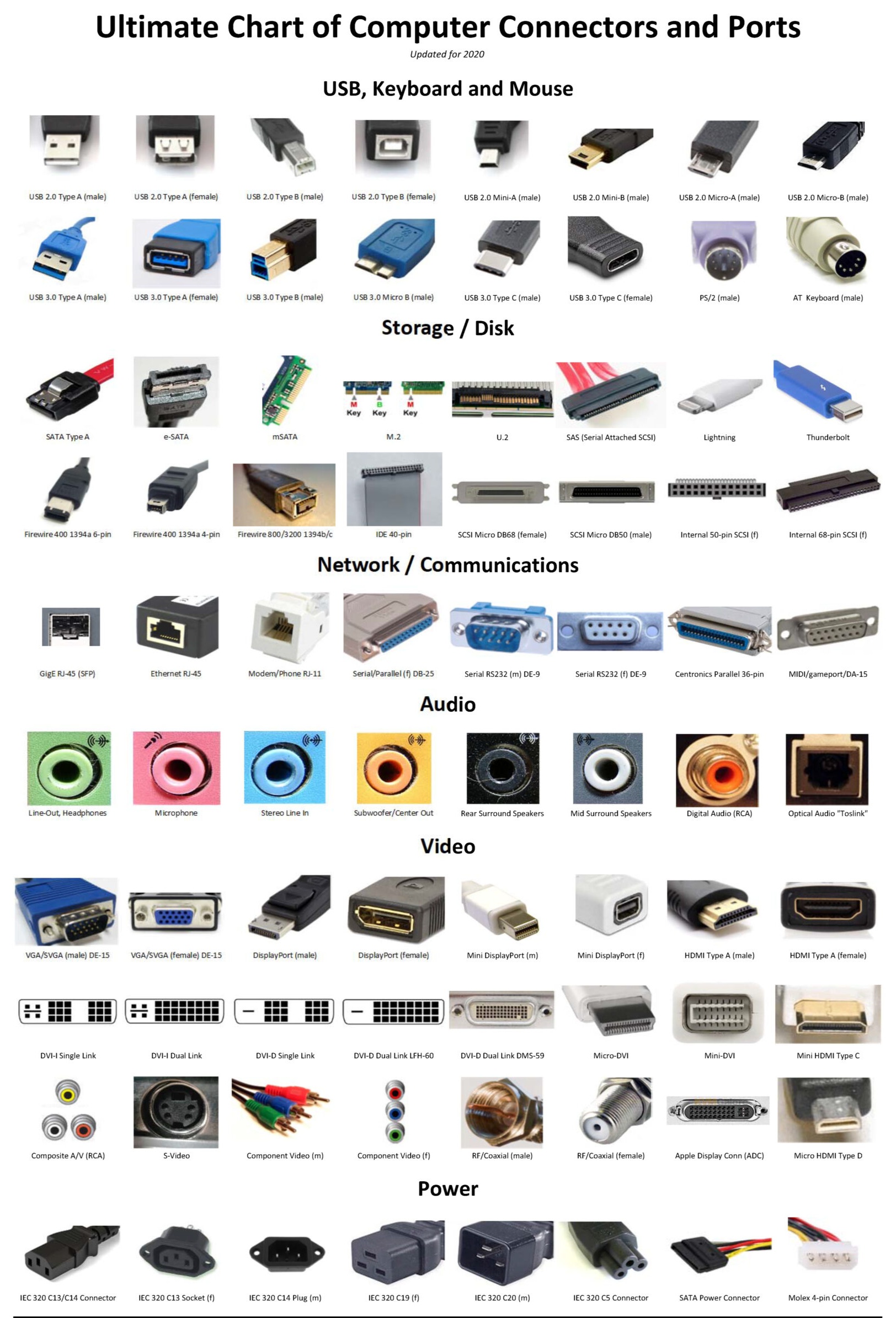
Bild Quelle: prrcomputers
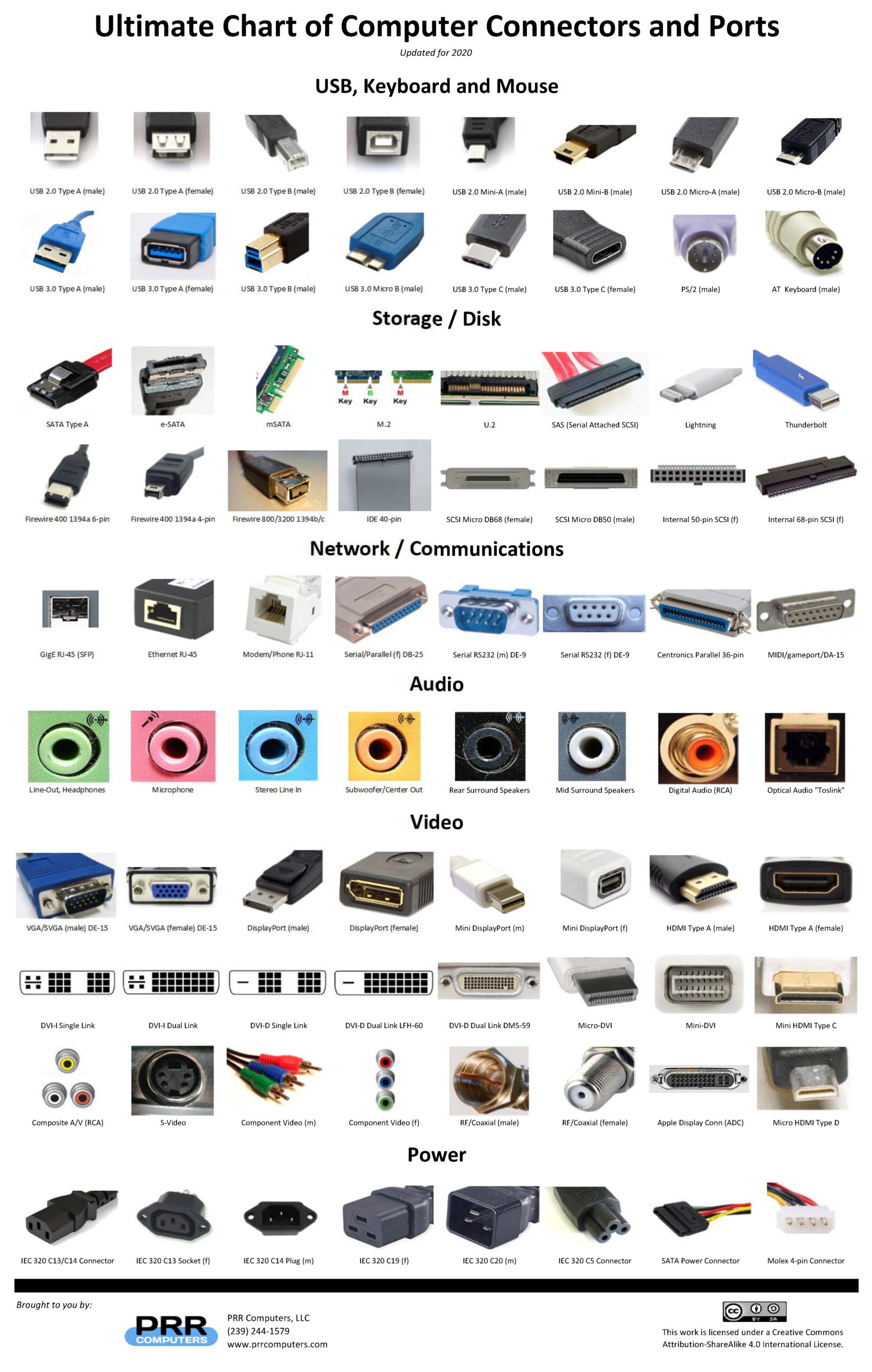
Wichtige Mainboard Adapter
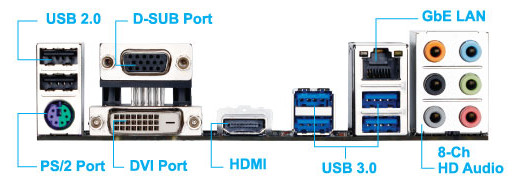
Bild Quelle: notebooksbilliger.de
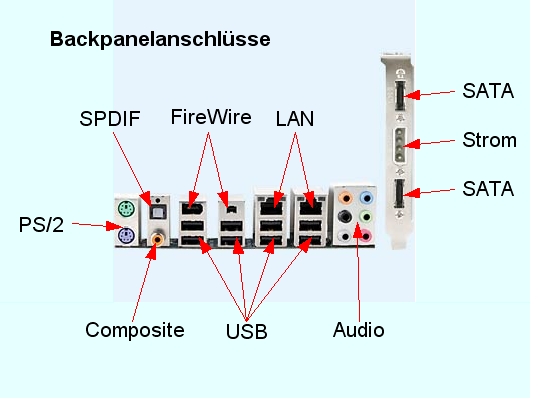
Bild Quelle: reichelt.de
Unterstützte Anschlüsse & Bildraten
| Auflösung & Hz | Anschlüsse |
|---|---|
| 4K @ 60Hz | HDMI 2.0+ (ab 2013), DisplayPort 1.2+ (ab 2010), USB-C/Thunderbolt 3+ (ab 2015) |
| 4K @ 120Hz | HDMI 2.1+ (ab 2017), DisplayPort 1.3+ (ab 2014) |
| 8K @ 60Hz | HDMI 2.1+ (ab 2017), DisplayPort 1.4+ (ab 2016), Thunderbolt 4+ (ab 2015) |
| 8K @ 120Hz | HDMI 2.2 (ab 2024), DisplayPort 2.0+ (ab 2019), Thunderbolt 5 (ab 2023) |
Mainboard
Was ist das Motherboard?
Computerwissen.de:
Das Mainboard (auch Motherboard, Hauptplatine) ist die zentrale Platine (Leiterplatte) eines Computers.
Es sorgt dafür, dass alle Komponenten eines Rechners miteinander in Verbindung stehen, arbeiten und den Computer so zum Laufen bringen können.
Auf dem Mainboard befinden sich die jeweiligen Bausteine (z. B. der Prozessorsockel für die CPUs, Kühlkörper), Schnittstellen für weitere Komponenten wie beispielsweise Peripheriegeräte (z. B. Tastatur, Drucker) sowie Steckplätze für Erweiterungskarten bzw. Steckkarten (z. B. zusätzliche Grafikkarte).
Bestandteile der Hauptplatine

Bild Quelle: heise.de
Wichtigste Komponenten eines Mainboard
Wichtigste Komponenten eines Motherboards (kurz & übersichtlich):
- Chipsatz: Verbindet und steuert die Kommunikation zwischen CPU, RAM, Speicherlaufwerken und Schnittstellen.
- CPU-Sockel: Aufnahme für den Prozessor; muss zur jeweiligen CPU (Intel/AMD, Sockeltyp) passen.
- RAM-Steckplätze: Slots für den Arbeitsspeicher, der für die Ausführung von Programmen benötigt wird.
- PCIe-Steckplätze: Erweiterungssteckplätze für Grafikkarten, Netzwerk-, Soundkarten u. a.
- Grafiksteckplatz (PCIe x16): Spezieller PCIe-Steckplatz für Grafikkarten (AGP ist veraltet).
- BIOS-/UEFI-Chip: Startet den Computer, prüft die Hardware und lädt das Betriebssystem.
- SATA-Anschlüsse: Verbindung für HDDs, SSDs und optische Laufwerke.
- Stromanschlüsse: Versorgen Mainboard und CPU mit Strom; Kompatibilität zum Netzteil ist wichtig.
- Kühlungsanschlüsse: Pins für CPU- und Gehäuselüfter zur Wärmeabfuhr.
- Schnittstellen: USB, LAN, Audio, HDMI, VGA und weitere Anschlüsse für Peripheriegeräte.
Datenübertragung
Datengrößen
| Dezimal (SI) | Abk. | Umrechnung | Binär (IEC) | Abk. | Umrechnung |
|---|---|---|---|---|---|
| Bit | b | – | Bit | b | – |
| Byte | B | 8 bit | Byte | B | 8 bit |
| Kilobyte | KB | 1.000 B (10³ B) | Kibibyte | KiB | 1.024 B (2¹⁰ B) |
| Megabyte | MB | 1.000 KB (10⁶ B) | Mebibyte | MiB | 1.024 KiB (2²⁰ B) |
| Gigabyte | GB | 1.000 MB (10⁹ B) | Gibibyte | GiB | 1.024 MiB (2³⁰ B) |
| Terabyte | TB | 1.000 GB (10¹² B) | Tebibyte | TiB | 1.024 GiB (2⁴⁰ B) |
Rolle von Hertz (Hz) in Aufgaben
Hertz = 1s
→ 44.100 Hz bedeutet:
44.100 Abtastungen pro Sekunde pro Kanal
☁️ Cloud
Anforderungen an Cloud:
Ortsunabhängig, virtualisiert, skalierbar, nutzungsbasiert, mandantenfähig, (anpassbare UI)
Arten:
- Public Cloud: Für alle via Internet, Bezahlung nach Nutzung.
Bsp: Musik-Streaming-Dienst - Private Cloud: Für bestimmte Gruppen, mehr Kontrolle & Sicherheit.
Bsp: Forschungslabor speichert Daten isoliert - Hybrid Cloud: Mischung aus Public & Private, vertrauliche Daten privat.
Bsp: Einzelhändler: Kundendaten privat, Webshop public
Cloud Computing – Dienste
- Infrastructure as a Service (IaaS):
VM, Speicher, Netzwerk, Big Data (EC2, Azure VM, Google Storage, Hadoop) - Platform as a Service (PaaS):
Plattformen, DB, Middleware, Dev-Tools (App Engine, RDS, Middleware, IDEs) - Software as a Service (SaaS):
Apps & Tools (E-Mail, Projektmanagement, CRM, Kollaboration) - Cloud-Consulting:
Migration, Strategie, Security - Cross-Category:
Backup, Webhosting, CDN, E-Learning, BI
Lizensen und Bezahlmodelle
Zugriffslizenzen (CALs)
Client Access Licenses (CALs) erlauben Benutzern oder Geräten den Zugriff auf Serverdienste
(zusätzlich zur Serverlizenz).
Beispiele: Windows Server, SQL Server, Exchange Server
CAL-Typen
| Typ | Lizenzierung | Geeignet für | Beispiel |
|---|---|---|---|
| User CAL | Pro Benutzer | Mobile Nutzer | Außendienst |
| Device CAL | Pro Gerät | Geteilte Geräte | Schicht-PC |
Vorteile: flexibel wählbar, gut skalierbar
Nachteile: lizenzrechtlich komplex, zusätzliche Kosten
Bezahlmodelle
Pay-per-Use
Kosten basieren auf tatsächlicher Nutzung.
Beispiele: AWS, Azure, APIs
Vorteile: kosteneffizient, flexibel, skalierbar
Nachteile: Kostenrisiko, Monitoring nötig, Anbieterbindung
Pay-per-License
Feste Lizenzen (Einmalkauf oder Abo).
Beispiele: Microsoft Office, Windows Server CALs
Vorteile: planbare Kosten, dauerhafte Nutzung
Nachteile: hohe Einstiegskosten, unflexibel, ungenutzte Lizenzen
Netzplan und Gantt
Legende
Nr. - Vorgangsnummer
D. - Vorgangsdauer
FAZ - frühster Anfangszeitpunkt
FEZ - frühster Endzeitpunkt
SAZ - spätester Anfangszeitpunkt
SEZ - spätester Endzeitpunkt
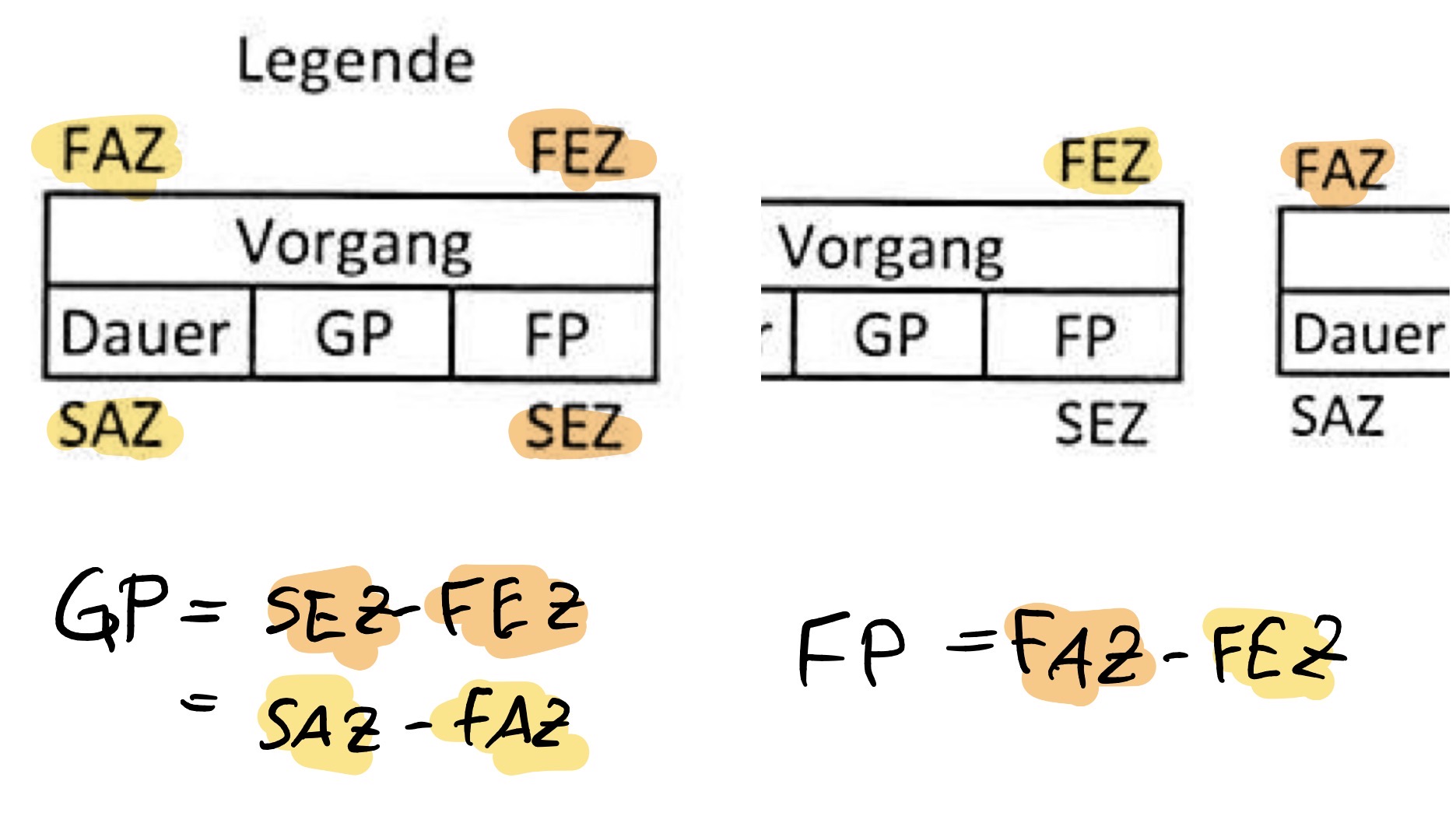
GP - Gesamtpuffer
FP - freie Puffer
Kritischer Pfad
Der kritische Pfad ist die Abfolge aller Vorgänge vom Projektstart bis zum Projektende, deren Gesamtpuffer = 0 ist.
Merkmale des kritischen Pfads:
- FAZ = SAZ
- FEZ = SEZ
- Gesamtpuffer = 0
- Bestimmt die minimale Projektdauer