Einführung
Zusammenfassung für die Klassenarbeit in LF3.
OSI Modell
Learning Apps
- Ordne die Schichten richtig zu
- Ordne die OSI- Layer in die jeweiligen Schichten des DoD-Modells
- Ordne alle Elemente richtig in der Tabelle zu
Die sieben Schichten des OSI-Modells
Open Systems Interconnection model
| OSI-Schicht | OSI-Schicht Name (Englisch) | OSI-Schicht Name (Deutsch) | Beschreibung |
|---|---|---|---|
| 7 | Application | Anwendung | Stellt Netzwerkdienste für Anwendungen bereit und ermöglicht Programmen (z. B. Webbrowser, Mailprogramme) den Zugriff auf Netzwerkprotokolle wie HTTP oder SMTP. |
| 6 | Presentation | Darstellung | Sorgt für eine einheitliche Darstellung der Daten, z. B. durch Formatumwandlung, Verschlüsselung/Entschlüsselung und Kompression. |
| 5 | Session | Sitzung | Steuert Aufbau, Verwaltung und Beenden von Sitzungen (Verbindungen) zwischen zwei Kommunikationspartnern und synchronisiert den Datenaustausch. |
| 4 | Transport | Transport | Gewährleistet eine Ende-zu-Ende-Kommunikation zwischen Anwendungen, übernimmt Segmentierung der Daten, Portadressierung sowie Fehler- und Flusskontrolle (z. B. TCP/UDP). |
| 3 | Network | Vermittlung | Sorgt für logische Adressierung und Routing, damit Datenpakete über mehrere Netzwerke hinweg zum Ziel gelangen (z. B. IP). |
| 2 | Data Link | Sicherung | Organisiert die Übertragung zwischen direkt verbundenen Geräten, bildet Frames, nutzt MAC-Adressen und erkennt Übertragungsfehler. |
| 1 | Physical | Bitübertragung | Überträgt rohe Bits über das physische Medium und definiert elektrische, mechanische und signaltechnische Eigenschaften von Kabeln und Schnittstellen. |
Die 4 Schichten des DoD-Modells
Department of Defense model
| DoD-Schicht Nummer | DoD-Schicht Name (Englisch) | DoD-Schicht Name (Deutsch) | Beschreibung | OSI |
|---|---|---|---|---|
| 4 | Application | Anwendung | Stellt Netzwerkdienste für Anwendungen bereit und enthält Protokolle für Benutzerprogramme, z. B. HTTP, FTP, SMTP oder DNS. | 7-5 |
| 3 | Transport | Transport | Ermöglicht die Ende-zu-Ende-Kommunikation zwischen Anwendungen, nutzt Portnummern und sorgt je nach Protokoll für zuverlässige oder schnelle Übertragung (z. B. TCP, UDP). | 4 |
| 2 | Internet | Internet | Übernimmt logische Adressierung und Routing von Datenpaketen zwischen verschiedenen Netzwerken (z. B. IP, ICMP). | 3 |
| 1 | Network Access | Netzzugang / Netzwerkzugriff | Steuert den Zugriff auf das physische Netzwerk und die Übertragung über das Medium, z. B. Ethernet oder WLAN, inklusive MAC-Adressierung und Frame-Übertragung. | 2-1 |
Eselsbrücken
Von 7 bis 1 (Englisch)
Alle Pfarrer saufen Tequila nach der Predigt
Von 7 bis 1 (Deutsch)
Alle deutschen Schüller trinken vormittags schon Bier
Von 1 bis 7 (Englisch)
Please Do Not Throw Salami Pizza Away
Links
OSI Layers 1, 2 & 3
⚠️ Hinweis: Diesen Part noch mal im Hedgedoc LF3 nachprüfen.
Layer 1 – Bitübertragungsschicht (Physical Layer)
Die unterste Schicht des OSI-Modells. Sie definiert, wie Bits physisch über ein Übertragungsmedium übertragen werden.
Übertragungseinheit: Bit
Aufgaben:
- Definition von Kabeln und Steckern (z. B. RJ45)
- Definition der Signalübertragung (elektrisch, optisch, Funk)
- Festlegung von Übertragungsraten (z. B. 1 Gbit/s)
Übertragungsmedien: Kupferkabel (Twisted Pair), Glasfaser, Funk (WLAN)
Geräte auf Layer 1:
| Gerät | Funktion |
|---|---|
| Kabel / Stecker | passive Signalleitung |
| Hub | verteilt Signal an alle Ports |
| Repeater | Signalverstärkung über längere Strecken |
Fehlersuche Layer 1
Typische Probleme: Kabel nicht eingesteckt, Stecker locker, Kabel defekt.
ip link # Physische Verbindung unter Linux prüfen
Auf NO-CARRIER achten → keine physische Verbindung vorhanden.
Prüfungsfragen: Welche Übertragungseinheit hat Layer 1? | Nennen Sie zwei Geräte auf Layer 1. | Was bedeutet NO-CARRIER?
Layer 2 – Sicherungsschicht (Data Link Layer)
Organisiert die Kommunikation innerhalb eines lokalen Netzwerks (LAN). Sorgt dafür, dass Frames gezielt an das richtige Gerät im selben Netzwerk gesendet werden.
Übertragungseinheit: Frame
Adressierung: MAC-Adresse (48 Bit, hardwareseitig vergeben)
Aufgaben:
- Aufbau und Auswertung von Ethernet-Frames
- MAC-Adressierung innerhalb eines LANs
- Fehlererkennung via Prüfsumme (FCS)
- Zugriffskontrolle auf das Übertragungsmedium (CSMA/CD, CSMA/CA)
Geräte auf Layer 2:
| Gerät | Funktion |
|---|---|
| Netzwerkkarte (NIC) | besitzt MAC-Adresse, sendet/empfängt Frames |
| Switch | leitet Frames gezielt zum Zielport, trennt Kollisionsdomänen |
Hub vs. Switch
| Hub (Layer 1) | Switch (Layer 2) | |
|---|---|---|
| Weiterleitung | an alle Ports | nur an Zielport |
| Adressierung | keine | MAC-Adresse |
| Kollisionen | häufig | keine (pro Port eigene Domäne) |
| Effizienz | gering | hoch |

Fehlersuche Layer 2
ipconfig /all # MAC-Adresse anzeigen (Windows)
ifconfig -a # MAC-Adresse anzeigen (Linux)
Prüfungsfragen: Welche Übertragungseinheit hat Layer 2? | Welche Adressierung wird verwendet? | Unterschied Hub vs. Switch? | Was ist eine Kollisionsdomäne?
Layer 3 – Vermittlungsschicht (Network Layer)
Verantwortlich für den Zusammenschluss mehrerer Netze (LAN → MAN → WAN → GAN) und die Wegfindung von Paketen zum Zielhost.
Übertragungseinheit: Paket (Größe durch MTU begrenzt)
Adressierung: IP-Adresse (IPv4: 32 Bit, IPv6: 128 Bit)
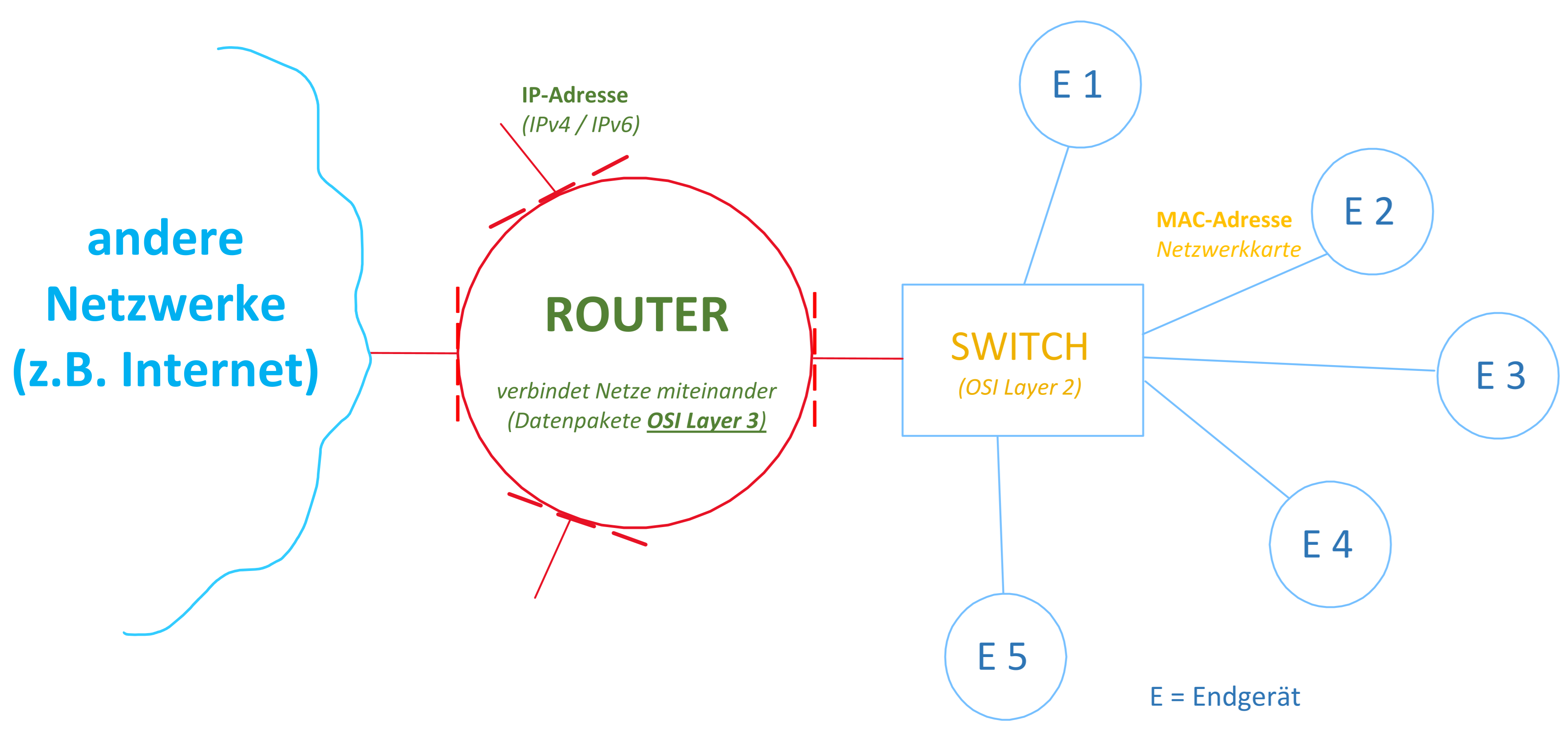
Gerät auf Layer 3: Router (auch: Gateway) – verbindet unterschiedliche Netze und leitet Pakete anhand der IP-Adresse weiter.
Wichtige Protokolle:
| Protokoll | Funktion |
|---|---|
| IP | Adressierung und Weiterleitung von Paketen |
| ICMP | Fehlermeldungen und Diagnose (z. B. ping) |
| ARP | Auflösung IP ↔ MAC-Adresse |
| IPSec | Verschlüsselung auf IP-Ebene |
IPv4-Adressierung
- IPv4-Adresse (32 Bit) wird durch die Subnetzmaske in Netz- und Hostanteil geteilt
- Netz-ID: IP
&Subnetzmaske (alle Host-Bits = 0) - Broadcast-ID: alle Host-Bits = 1
- CIDR: flexible Präfix-Notation (z. B.
192.168.1.0/24) ersetzt die alten Klassen A/B/C - Mehr 1-Bits in der Maske → mehr Netze, weniger Hosts pro Netz (und umgekehrt)
- Pro Subnetz sind mind. 2 Adressen reserviert (Netz-ID + Broadcast)
Adressbereiche
| Bereich | Adressraum | Bemerkung |
|---|---|---|
| Öffentlich | — | von IANA vergeben, global routbar |
| Privat A | 10.0.0.0/8 | nicht im Internet routbar (NAT nötig) |
| Privat B | 172.16.0.0/12 | nicht im Internet routbar (NAT nötig) |
| Privat C | 192.168.0.0/16 | nicht im Internet routbar (NAT nötig) |
| Loopback | 127.0.0.1 | interne Kommunikation (localhost) |
Diagnose-Tools & Fehlersuche
ipconfig / ifconfig    # Lokale IP-Konfiguration anzeigen
ping <IP>              # Erreichbarkeit prüfen
tracert / traceroute   # Wegverfolgung der Pakete (max. 30 Hops)
arp -a                 # ARP-Cache anzeigen (IP ↔ MAC)
Empfohlene Reihenfolge bei der Fehlersuche: IP-Konfiguration prüfen → Erreichbarkeit testen → Wegverfolgung → ARP-Einträge kontrollieren.
Ethernet & Zugriff
Recap Ethernet

| Feld | Zweck |
|---|---|
| 7 Byte Präamble: | dient zur Taktsynchronisation, Bytes haben alle den gleiche Inhalt "10101010" |
| SFD: | Markiert Beginn des Frame Headers, enthält "10101011" |
| Destination Mac Address: | Enthält die Mac Addresse des Empfängers (Ziel) |
| Source Mac Address | Enthält die Mac Addresse des sendenden Gerätes |
| Length / Type | Gibt die Länge der Nutzdaten an oder bei moderneren Protokollen den Typ des Ethernet Frames |
| Data | Enthält die eigentlichen Nutzdaten |
| CRC | Enthält eine CRC-Checksum, zum überprüfen ob Bits gekippt sind (ähnlich wie die Quersumme einer Zahl) |
Ausblick: Nochmal sehr gut erklärt
Power over Ethernet
Power over Ethernet (PoE) bezeichnet ein Verfahren, welches durch die IEEE-Standards definiert ist und mit dem Netzwerk- geräte über das Ethernet-Kabel des lokalen Netzwerks mit Strom versorgt werden können. Es gibt verschiedene Standards für PoE.
Typische Verbraucher für PoE sind:
- IP-Telefonie
- Wireless Access Points (WAP)
- IP-Kameras
- Zeiterfassungsterminals
Netzwerkprotokolle
Learning Apps
Was sind Protokolle?
Protokolle definieren Regeln und Standards, die die Kommunikation und den Datenaustausch zwischen Geräten oder Systemen regeln.
Dynamic Host Configuration Protocol
Weist Geräten innerhalb des Netzwerks automatisch IP-Adressen zu ( die ganze IP-Konfiguration).
Ports: 67, 68, Layer: 7

Bild Quelle: geekflare.com
DHCP D-O-R-A Prinzip

Bild Quelle: networkingsignal.com
| Schritt | Name | Beschreibung |
|---|---|---|
| D | Discover | Client sendet UDP-Broadcast von Port 68 an Port 67, um eine IP-Adresse anzufordern |
| O | Offer | DHCP-Server bietet eine freie IP-Adresse an |
| R | Request | Client fordert eine der angebotenen IP-Adressen an |
| A | Acknowledge | Server bestätigt und weist die IP-Adresse zu |
Was gehört alles zu IP-Configuration dazu?
- IP-Adresse, Subnetzmaske, DNS-Server
Was heißt es wenn du eine 169.254. ... /16 APIPA Adresse bekommen hast?
- Der DHCP Server ist im Netzwerk nicht erreichbar. Kein Internetzugang.
APIPA (Automatic Private IP Addressing) ist ein Mechanismus in Windows-Systemen, der automatisch eine IP-Adresse aus dem Bereich 169.254.0.0 bis 169.254.255.255 vergibt, wenn kein DHCP-Server gefunden wird. APIPA führt eine ARP-Prüfung und wenn möglich eine automatische DHCP-Rückkehr aus.
Adressen
Wichtig: IPv4, IPv6 & MAC-Adressen
Befehle:ipconfig/ipconfig /all
IPv6

Eine IPv6-Adresse hat 128 Bit und besteht aus drei Teilen:
- Routing-Präfix – identifiziert das Netzwerk/Subnetz; wird vom ISP zugewiesen
- Subnetz-ID – segmentiert interne Netzwerkbereiche; von Netzwerkadministratoren definiert
- Interface-ID – identifiziert ein einzelnes Gerät/Interface; automatisch generiert oder manuell zugewiesen
Pro 4er-Block: 2¹⁶ Adressen (16 Bit).
Adresskonfiguration (SLAAC)
Ein Gerät, das einem Netzwerk beitritt, konfiguriert sich in zwei Stufen:
- Link-local – automatisch generierte lokale Adresse (nur im selben Netzwerksegment erreichbar), Präfix:
fe80::/10 - SLAAC (Stateless Address Autoconfiguration) – vollständige Selbstkonfiguration ohne DHCP-Server:
- RS (Router Solicitation) – Gerät fragt den Router
- RA (Router Advertisement) – Router antwortet mit Präfix, Gateway und DNS
Ablauf:
Gerät                          Router
  |                               |
  |----RS (Router Solicitation)-->|
  |<---RA (Router Advertisement)--|
  |    - Routing/ID-Präfix        |
  |    - Gateway                  |
  |    - DNS                      |
  |                               |
  v
Gerät baut IPv6-Adresse selbst:
Präfix (vom RA) + Interface-ID (vom Gerät)
IPv6-Kürzungsregeln
| Regel | Original | Gekürzt |
|---|---|---|
| Führende Nullen weglassen | 2001:0db8:0000:0001 | 2001:db8:0:1 |
Aufeinanderfolgende Null-Gruppen → :: | 2001:0000:0000:0000:0000:0000:0000:0001 | 2001::1 |
:: nur einmal verwenden | 2001:0000:0000:0001:0000:0000:0020:0001 | 2001::1:0:0:20:1 |
:: ersetzt die längste Null-Sequenz | 2001:0000:0000:0001:0000:0000:0000:0001 | 2001:0:0:1::1 |
Merke:
::darf nur einmal pro Adresse vorkommen, sonst ist sie nicht eindeutig parsebar.
Bei Gleichstand: links vor rechts.
IPv4
32 Bit ~ 4,2 Mrd. Adressen
Private Adressbereiche
| IP-Adresse | Bereich | Subnetzmaske | Klasse | Verwendung |
|---|---|---|---|---|
| 10.0.0.0 | 10.0.0.0 – 10.255.255.255 | 255.0.0.0 | A | sehr große Netzwerke |
| 172.16.0.0 | 172.16.0.0 – 172.31.255.255 | 255.240.0.0 | B | mittlere bis große Netzwerke |
| 192.168.0.0 | 192.168.0.0 – 192.168.255.255 | 255.255.255.0 | C | kleine bis mittlere Netzwerke |
- Loopback-Adresse:
127.0.0.1(von IANA festgelegt)- Testen der eigenen Netzwerkfähigkeit
- Keine physischen Pakete beim PING
Adressarten nach Empfänger
| Typ | Beschreibung |
|---|---|
| Broadcast | Alle Teilnehmer eines Netzwerks |
| Unicast | Einzelnes Ziel |
| Multicast | Gruppe von Empfängern |
| Anycast | Ein beliebiger Empfänger innerhalb einer Gruppe |
Nützliche Befehle
Erreichbarkeit eines Servers prüfen (→ TTL: Time To Live):
ping beispiel.de
Route/Hops zu einem Server prüfen (→ max. 30 Hops):
tracert beispiel.de # traceroute auf linux
MAC-Adresse anzeigen (Layer 2):
ipconfig /all
Hub, Switch und Router
Hub
Ein Hub (Englisch für „Nabe“ oder „Knotenpunkt“) ist ein Netzwerkgerät, das mehrere Hosts innerhalb eines Ethernets miteinander verbindet. In der Netzwerktechnik dient er als Verteiler für die Datenpakete. Hubs arbeiten auf Schicht 1 (Bitübertragungsschicht) des OSI-Modells. Ihre Funktion ist rein auf das Verteilen beschränkt. Sie sind somit nichts anderes als eine einfache Form von Switches oder Routern.
Switch
Ein Netzwerk-Switch ist ein Gerät, das mehrere Computer, Drucker oder andere Netzwerkgeräte miteinander verbindet. Man könnte ihn sich wie eine Art Verteiler vorstellen, der aber nicht einfach nur alle Signale gleichzeitig weiterleitet, sondern ganz gezielt entscheidet, wohin die Datenpakete geschickt werden.
Während ein Hub noch stumpf alles an jedes angeschlossene Gerät schickt, ist ein Switch viel intelligenter. Er „merkt sich“, welches Gerät an welchem Anschluss steckt, und kann dadurch Datenpakete direkt zustellen. So landen die Informationen dort, wo sie gebraucht werden, ohne dass die anderen Geräte gestört werden.
Layer 2 vs Layer 3 Switch
Ein Layer-2-Switch leitet die Datenpakete auf Basis der MAC-Adressen (OSI-Layer-2) weiter.
Ein Layer-3-Switch hingegen liest die Ziel-IP-Adresse aus dem Header des IP-Pakets und leitet es zum richtigen Port, er routet also auf OSI-Layer-3.
(Ein Layer-4-Switch kann auch andere Informationen aus dem Header verwenden.)
Mehr dazu: Layer 2 Switch erklärt
Router
Der Router verbindet mindestens zwei Netzwerke (z. B. lokales LAN mit dem Internet/WAN) und entscheidet basierend auf IP-Adressen, wohin Datenpakete gesendet werden. Er arbeitet damit auf der Vermittlungsschicht (Schicht 3) des OSI-Modells.
Aktive vs Passive Netzwerkkomponenten
- aktive Netzwerkkomponenten benötigen eine Stromversorgung
- passive Netzwerkkomponenten benötigen keine Stromversorgung
Videos
Deutsche Erklärung:
Englische Erklärung
Datenmengen berechnen
Dezimal, Hexadezimal und Binär Umrechnungen
Ummrechnung sollte man können. Hoffentlich würd davon ausgegangen das wir dass das zu einfach für uns ist ;)
Datenübertragung
Datengrößen
| Dezimal (SI) | Abk. | Umrechnung | Binär (IEC) | Abk. | Umrechnung |
|---|---|---|---|---|---|
| Bit | b | – | Bit | b | – |
| Byte | B | 8 bit | Byte | B | 8 bit |
| Kilobyte | KB | 1.000 B (10³ B) | Kibibyte | KiB | 1.024 B (2¹⁰ B) |
| Megabyte | MB | 1.000 KB (10⁶ B) | Mebibyte | MiB | 1.024 KiB (2²⁰ B) |
| Gigabyte | GB | 1.000 MB (10⁹ B) | Gibibyte | GiB | 1.024 MiB (2³⁰ B) |
| Terabyte | TB | 1.000 GB (10¹² B) | Tebibyte | TiB | 1.024 GiB (2⁴⁰ B) |
Rolle von Hertz (Hz) in Aufgaben
Hertz = 1s
→ 44.100 Hz bedeutet:
44.100 Abtastungen pro Sekunde pro Kanal
Übertragungsmedien & Verkabelung
Netzwerkmedien
Leitungsgebunden
- Elektrische Signale (Kupfer)
- Twisted-Pair-Leitung
- Koaxial-Leitung
- Optische Signale (Lichtwellenleiter)
- Multimode-Faser
- Singlemode-Faser
Nicht leitungsgebunden
- Funk
- WLAN / WiFi
- Richtfunk
- Optisch
- Laserlink
Kollisionserkennung (CSMA)
Entweder:
CSMA/CD (Collision Detection) – Erkennung von Bit-Kollisionen → für Kabel
Oder:
CSMA/CA (Collision Avoidance) – Verhindern von Kollisionen durch Protokoll → für Kabel und Funk
| Kürzel | Bedeutung |
|---|---|
| CS | Carrier Sense (Träger-Zustandserkennung) |
| MA | Multiple Access (Mehrfachzugriff) |
| CD | Collision Detection (Kollisions-Erkennung) |
| CA | Collision Avoidance (Kollisions-Verhinderung) |
Ablauf CSMA/CD: Leitung abhören → wenn frei: senden → bei Kollision: JAM-Signal senden → Übertragung abbrechen → erneut versuchen (zufällige Wartezeit, festgelegte Anzahl).
Kollisionsdomäne: Bereich eines Netzwerks, in dem Datenkollisionen auftreten können, wenn mehrere Geräte gleichzeitig dasselbe Medium nutzen.

Glasfaser: Multimode vs. Singlemode

| Multimode | Singlemode | |
|---|---|---|
| Kerndurchmesser | größer | kleiner |
| Lichtstrahlen | mehrere gleichzeitig | nur einer |
| Reichweite | bis 2.000 m | bis 10.000 m |
| Bandbreite | geringer | höher |
| Dämpfung | größer | geringer |
| Kosten | günstiger | teurer |
-
Vorteile Multimode: Einfachere Verbindungstechnik, günstigere Herstellung, Stufen- und Gradientenindexprofil verfügbar.
-
Nachteile Multimode: Größere Signaldämpfung, Laufzeitverschiebung, nur kürzere Distanzen.
-
Vorteile Singlemode: Geringe Dämpfung, kaum Laufzeitverschiebungen, hohe Bandbreiten, große Distanzen.
-
Nachteile Singlemode: Teurere Laser, aufwändigere Herstellung, hohe Präzision beim Verbinden nötig.
Allgemeine Vor- und Nachteile von Lichtwellenleitern
- Vorteile: hohe Übertragungsraten, sehr hohe Reichweite, keine elektromagnetischen Störeinflüsse, höhere Abhörsicherheit.
- Nachteile: hohe mechanische Empfindlichkeit, teurer als Kupfer, kein Power over Ethernet möglich.
CAT-Kabel (Twisted-Pair)
Ein CAT-Kabel ist ein Twisted-Pair-Netzwerkkabel – die Adern sind paarweise verdrillt, um elektromagnetische Störungen zu reduzieren.
| Kabel | Frequenz | Datenrate |
|---|---|---|
| CAT 5 | 100 MHz | 100 Mbit/s |
| CAT 5e | 100 MHz | 1 Gbit/s |
| CAT 6 | 250 MHz | 1 Gbit/s (10G bis 55 m) |
| CAT 6a | 500 MHz | 10 Gbit/s |
| CAT 7 | 600 MHz | 10 Gbit/s |
| CAT 8 | 2.000 MHz | 25–40 Gbit/s |
Merke: Ab CAT 6a für Neuinstallationen empfohlen.
Schirmungsarten (Twisted-Pair)
| Kürzel | Ausgeschrieben | Beschreibung |
|---|---|---|
| U/UTP | Unshielded Twisted Pair | Keine Abschirmung |
| F/UTP | Foiled Unshielded Twisted Pair | Gemeinsame Metallfolie um alle Paare |
| U/FTP | Unshielded Foiled Twisted Pair | Jedes Paar einzeln mit Folie, keine Gesamtabschirmung |
| S/FTP | Screened Foiled Twisted Pair | Jedes Paar mit Folie + Geflechtschirm gesamt |
| SF/UTP | Screened Foiled Unshielded Twisted Pair | Geflechtschirm + Metallfolie gesamt, keine Paarabschirmung |
UTP und U/UTP werden in der Praxis oft gleich verwendet – U/UTP ist die präzisere ISO/IEC-Normbezeichnung.
Bilder:


SF/UTP: 
F/UTP: 

Strukturierte Verkabelung

| Bereich | Auch genannt | Verbindet | Max. Kabellänge |
|---|---|---|---|
| Primär | Standortverkabelung | Gebäude untereinander | GF: 2.000 m / TP+VDSL: 900 m |
| Sekundär | Gebäudeverkabelung | Gebäudeverteiler → Etagenverteiler | GF: 2.000 m / TP: 100 m |
| Tertiär | Etagenverkabelung | Etagenverteiler → Anschlussdose | GF: 2.000 m / TP: 100 m (90 m fest + 10 m Patch) |
GF = Glasfaser, TP = Twisted-Pair
Faustregel Primär: 50 % Reserve zum aktuellen Bedarf einplanen.
Ziele der strukturierten Verkabelung:
- Zuverlässige Grundlage für zukünftige Netzwerke
- Einfache Installation von Netzwerkkomponenten
- Flexible Erweiterbarkeit
- Einheitliche, allgemeingültige Verkabelungsstruktur